








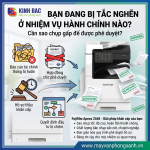
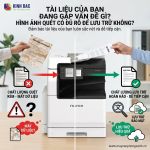

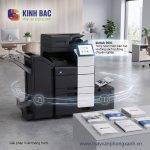







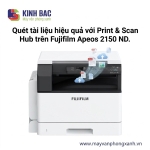
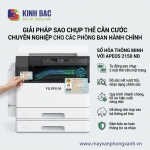


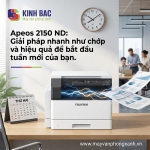

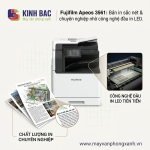
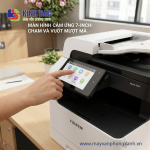
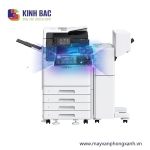
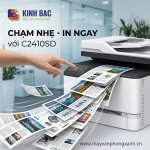

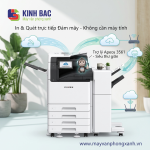
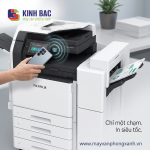
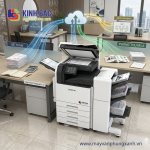




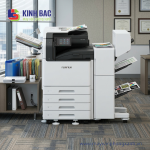
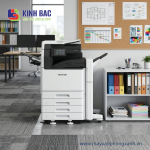
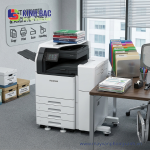

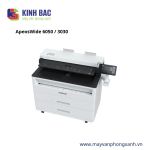
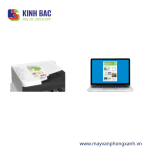



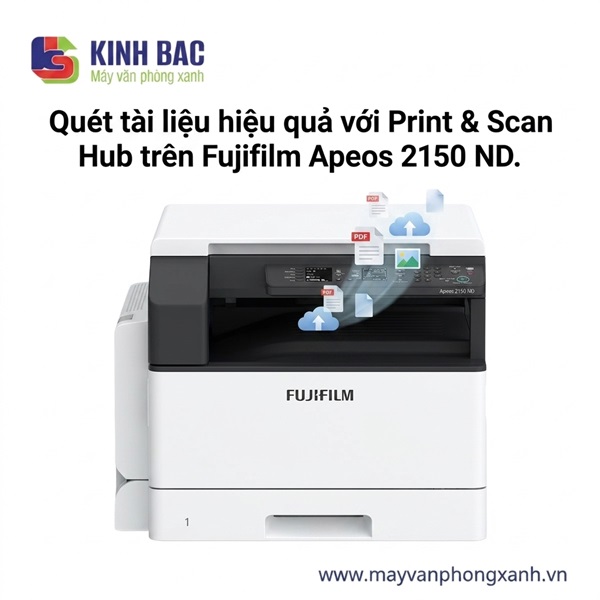
Quét tài liệu hiệu quả với Print & Scan Hub trên Fujifilm Apeos 2150 ND
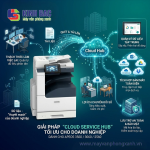
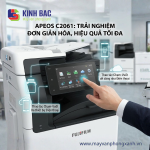
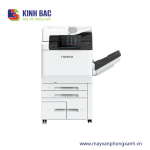
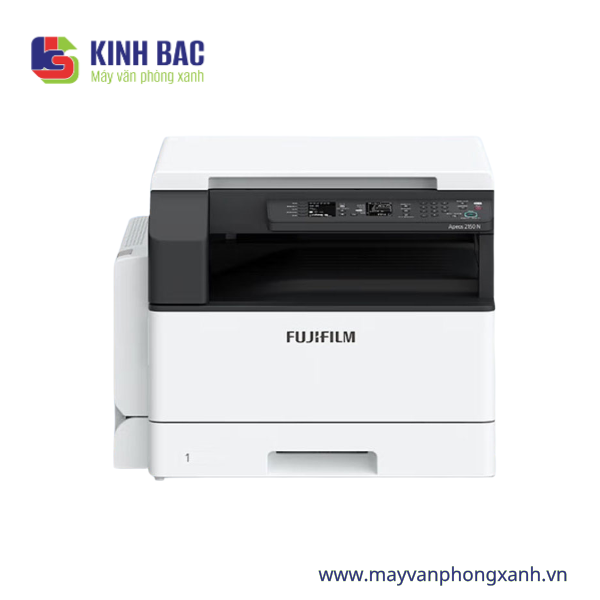
Trong bối cảnh chuyển đổi số mạnh mẽ hiện nay, việc chuyển đổi các văn bản giấy thành dữ liệu số (số hóa) không chỉ là nhu cầu mà còn là tiêu chuẩn để nâng cao hiệu suất làm việc văn phòng. Dòng máy đa chức năng Fujifilm Apeos 2150 ND được thiết kế để trở thành trung tâm số hóa tài liệu với sự hỗ trợ đắc lực từ phần mềm Print & Scan Hub.
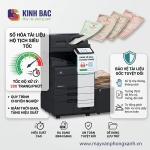
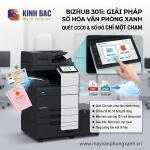
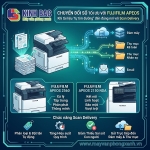
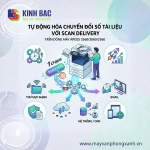
Với thông điệp “Số hóa dữ liệu nhanh chóng, quản lý hồ sơ thông minh hơn”, quy trình quét tài liệu giờ đây trở nên tinh gọn, chuyên nghiệp và linh hoạt tuyệt đối ngay trên máy tính cá nhân của bạn.
1. Tổng quan về phần mềm Print & Scan Hub
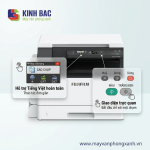
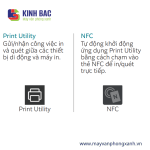
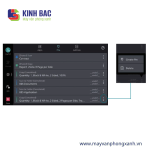
Print & Scan Hub là một ứng dụng phần mềm chuyên dụng được Fujifilm cung cấp kèm theo máy, đóng vai trò là cầu nối thông minh giữa phần cứng máy in và máy tính người dùng. Phần mềm này cung cấp hai dịch vụ cốt lõi: thứ nhất là hiển thị trạng thái vận hành của máy theo thời gian thực; thứ hai là thực hiện các công việc quét và cung cấp bộ công cụ chỉnh sửa dữ liệu ngay sau khi quét.
Thay vì chỉ nhận tệp tin thô từ máy in, Print & Scan Hub cho phép người dùng can thiệp vào chất lượng hình ảnh, định dạng tệp và vị trí lưu trữ trước khi hoàn tất quy trình. Đây chính là chìa khóa để hiện thực hóa việc quản lý hồ sơ một cách khoa học và thông minh.
2. Hướng dẫn cài đặt và thiết lập môi trường
Để bắt đầu trải nghiệm tính năng này, người dùng cần cài đặt trình điều khiển (driver) và phần mềm vào máy tính. Phần mềm máy in của Fujifilm cung cấp hai hình thức cài đặt linh hoạt:
- Thiết lập nhanh (Quick Setup): Đây là cách dễ dàng nhất để cài đặt đồng thời trình điều khiển in, trình điều khiển máy quét và cả ứng dụng Print & Scan Hub chỉ trong vài lần nhấp chuột.
- Tùy chỉnh cài đặt (Custom Setup): Trong trường hợp máy tính của bạn đã có trình điều khiển và bạn chỉ muốn bổ sung riêng ứng dụng Print & Scan Hub, bạn có thể lựa chọn mục “Phần mềm” trong menu cài đặt.
Quy trình thực hiện bắt đầu bằng việc giải nén tệp phần mềm đã tải từ trang web chính thức của Fujifilm, nhấp đúp vào tệp “Launcher.exe” và làm theo các chỉ dẫn trực quan trên màn hình. Sau khi cài đặt thành công, máy tính sẽ sẵn sàng giao tiếp với Apeos 2150 ND qua cổng USB 2.0 hoặc kết nối mạng Ethernet 100BASE-TX.
3. Quy trình quét tài liệu chuyên nghiệp (9 bước tiêu chuẩn)
Để đạt hiệu quả cao nhất trong việc số hóa dữ liệu, người dùng nên tuân thủ quy trình 9 bước được khuyến nghị từ nhà sản xuất:
- Đặt bản gốc: Đặt tài liệu cần quét lên mặt kính (Platen) hoặc vào bộ nạp tài liệu tự động (ADF).
- Khởi động phần mềm: Trên máy tính, chọn [Khởi động] > [FUJIFILM Print & Scan Hub] > [Print & Scan Hub].
- Chọn thiết bị: Từ [Danh sách thiết bị], nhấp chọn tên máy Fujifilm Apeos 2150 ND đang kết nối.
- Kích hoạt lệnh quét: Nhấp vào nút [Quét] trên giao diện phần mềm.
- Cấu hình thiết đặt: Tại mục [Thiết đặt quét], bạn có thể chọn màu giấy ra (Màu hoặc Đen trắng), độ phân giải (từ 150 dpi đến 600 dpi) và khổ tài liệu tương ứng.
- Thực hiện quét: Nhấp vào nút [Quét] lần nữa để máy bắt đầu quá trình thu nhận hình ảnh.
- Chỉnh sửa dữ liệu: Sử dụng công cụ [Chỉnh sửa] tích hợp để xoay ảnh hoặc cắt xén (crop) những phần dư thừa.
- Thiết lập lưu trữ: Sử dụng [Lưu thiết đặt] để đặt tên tệp theo quy chuẩn riêng của bạn và chọn vị trí lưu trữ trên ổ cứng.
- Hoàn tất: Nhấp vào [Lưu] để kết thúc quy trình và thu được tệp số hóa hoàn chỉnh.
4. Khả năng chỉnh sửa và định dạng tệp linh hoạt
Điểm vượt trội của việc sử dụng Print & Scan Hub chính là khả năng xử lý hình ảnh hậu kỳ một cách nhanh chóng mà không cần đến các phần mềm đồ họa phức tạp khác.
- Xoay hình ảnh: Trong nhiều trường hợp đặt tài liệu vào khay nạp bị ngược hướng, người dùng có thể dễ dàng xoay ảnh 90 độ, 180 độ ngay trên giao diện xem trước.
- Cắt xén (Crop): Tính năng này cho phép loại bỏ các vùng trắng thừa xung quanh tài liệu, giúp tập trung vào nội dung chính và giảm dung lượng tệp.
- Đa dạng định dạng lưu trữ: Phần mềm hỗ trợ lưu tệp dưới các định dạng phổ biến nhất hiện nay như PDF (phù hợp cho lưu trữ hồ sơ), JPG và PNG (phù hợp cho hình ảnh và chia sẻ nhanh qua mạng).
Việc lựa chọn đúng định dạng tệp ngay từ bước quét giúp văn phòng quản lý hồ sơ một cách thông minh, dễ dàng tìm kiếm và truy xuất thông tin sau này.
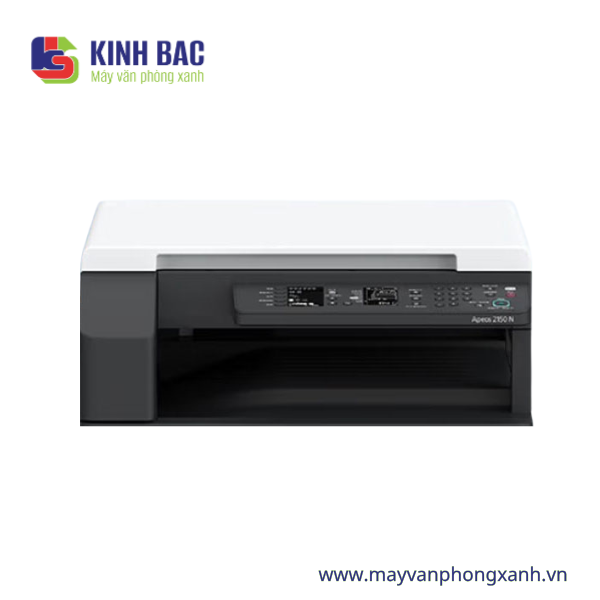
5. Hiệu suất phần cứng: Tốc độ và Sự bền bỉ
Phần mềm thông minh luôn cần một nền tảng phần cứng mạnh mẽ để phát huy tối đa công suất. Apeos 2150 ND sở hữu những thông số quét ấn tượng:
- Tốc độ quét vượt trội: Máy có khả năng quét đen trắng với tốc độ 30 trang/phút và quét màu là 26 trang/phút (ở độ phân giải 200 dpi qua trình điều khiển TWAIN USB).
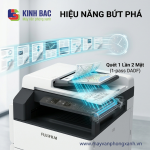
- Công nghệ quét 2 mặt một lượt: Với bộ nạp tài liệu kép tự động (tùy chọn cho dòng ND), máy có thể đạt tốc độ quét song công lên tới 40 trang/phút (đen trắng) và 38 trang/phút (màu). Việc quét cả hai mặt giấy trong một lần chạy không chỉ giúp tăng tốc công việc mà còn bảo vệ độ bền của bản gốc và tiết kiệm năng lượng.
- Độ phân giải đa dạng: Người dùng có thể tùy chỉnh từ 150, 200, 300, 400 đến tối đa 600 x 600 dpi, đảm bảo độ sắc nét cho mọi loại văn bản từ chữ viết tay đến biểu đồ màu sắc phức tạp.

6. Xử lý bản gốc đa dạng và an toàn
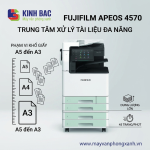
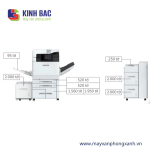
Apeos 2150 ND không chỉ quét được các loại giấy A4 thông thường mà còn hỗ trợ dải kích thước bản gốc rất rộng, từ A5 đến A3 (11 x 17").
- Bộ nạp tài liệu tự động (ADF): Có sức chứa lên tới 110 tờ (với giấy định lượng 80 gsm), giúp xử lý các xấp hồ sơ dày chỉ trong một lệnh quét duy nhất. Máy hỗ trợ các loại giấy từ mỏng (38 gsm) đến nặng (128 gsm).
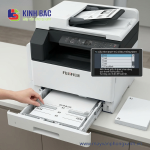
- Mặt kính (Platen): Đây là lựa chọn lý tưởng cho các bản gốc đóng gáy như sách, tạp chí hoặc các tài liệu dễ rách, nhăn, gấp. Nhà sản xuất lưu ý người dùng không nên sử dụng lực quá mạnh để đè lên kính khi quét tài liệu dày nhằm tránh hư hỏng thiết bị.

7. Quản lý trạng thái và Khắc phục sự cố thông minh
Bên cạnh tính năng quét, Print & Scan Hub còn là một công cụ giám sát thiết bị đắc lực. Tính năng này cho phép bạn kiểm tra xem máy có phát sinh lỗi hay không ngay từ màn hình máy tính mà không cần phải đứng bên cạnh máy.
Trong mục [Quản lý thiết bị], bạn có thể theo dõi tình trạng của vật tư tiêu hao như hộp mực (mã CT203555) và cụm trống (mã CT351310). Nếu có hiện tượng kẹt giấy hoặc lỗi hệ thống, phần mềm sẽ hiển thị các mã lỗi tương ứng (như A-1, A-2 cho kẹt tài liệu tại bộ nạp) để người dùng có biện pháp xử lý kịp thời.

8. Những lưu ý để tối ưu hóa chất lượng hình ảnh quét
Để thông điệp “số hóa chuyên nghiệp” được thực hiện trọn vẹn, việc bảo trì thiết bị là vô cùng quan trọng. Nhà sản xuất khuyến nghị người dùng nên vệ sinh nắp đậy bản gốc, kính đặt bản gốc và kính vận tốc không đổi khoảng mỗi tháng một lần.
Các vết bẩn trên mặt kính có thể tạo ra những đường kẻ đen hoặc đốm đen trên bản quét, làm giảm tính thẩm mỹ của hồ sơ số. Việc lau sạch trục cuốn của bộ nạp tài liệu bằng vải mềm thấm nước cũng giúp ngăn ngừa hiện tượng kẹt giấy và đảm bảo tài liệu được nạp vào một cách mượt mà.
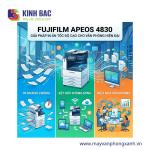
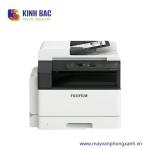
Fujifilm Apeos 2150 ND, khi kết hợp với phần mềm Print & Scan Hub, không chỉ đơn thuần là một thiết bị sao chụp mà đã trở thành một giải pháp số hóa toàn diện cho văn phòng hiện đại. Khả năng quét tốc độ cao, quy trình chỉnh sửa trực quan ngay trên máy tính và việc hỗ trợ đa dạng các định dạng tệp đã giúp doanh nghiệp giải quyết bài toán lưu trữ một cách hiệu quả.
Đầu tư vào Apeos 2150 ND chính là bước đi đúng đắn để “Số hóa dữ liệu nhanh chóng, quản lý hồ sơ thông minh hơn”, tạo tiền đề cho một môi trường làm việc không giấy tờ, hiện đại và phát triển bền vững.


Bình luận