




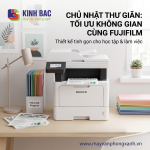










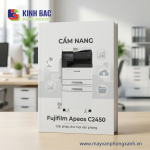

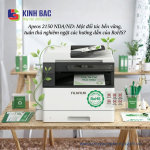
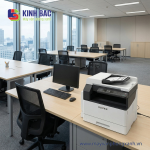
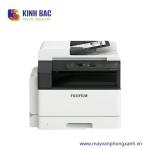



Fujifilm Apeos C2450: Cẩm Nang Cầm Tay Chỉ Việc Cho Mọi Văn Phòng
Chào bạn! Nếu công ty bạn đang tìm kiếm một "trợ thủ" đắc lực để giải quyết mọi nhu cầu in ấn, sao chụp, quét tài liệu một cách hiệu quả, hoặc bạn là người dùng mới toanh đang muốn tìm hiểu về một thiết bị văn phòng hiện đại, thì bạn đã đến đúng nơi rồi đấy.
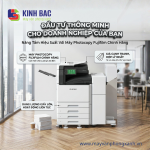
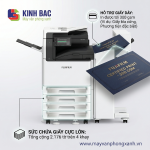
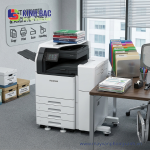
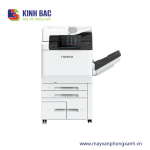
Hôm nay, chúng ta sẽ cùng nhau khám phá một "ngôi sao" trong phân khúc máy photocopy màu đa chức năng dành cho văn phòng: Fujifilm Apeos C2450. Đừng lo lắng nếu bạn chưa từng sử dụng máy photocopy hay không rành về công nghệ, vì đây chính là cẩm nang "cầm tay chỉ việc", hướng dẫn chi tiết từng bước, đảm bảo ai cũng có thể làm chủ chiếc máy này!
Hãy cùng bắt đầu hành trình biến bạn thành chuyên gia với Fujifilm Apeos C2450 nhé!
Tại Sao Fujifilm Apeos C2450 Lại Là Lựa Chọn Lý Tưởng Cho Văn Phòng Của Bạn?
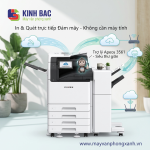
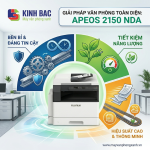
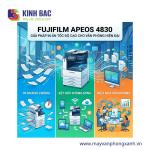
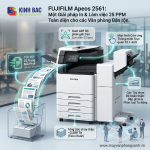
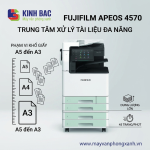
Trong môi trường làm việc hiện đại, một chiếc máy photocopy không chỉ đơn thuần là sao chụp. Nó phải là một trung tâm xử lý tài liệu đa năng, nhanh chóng, chất lượng cao và dễ sử dụng. Fujifilm Apeos C2450 hội tụ đủ những yếu tố đó:
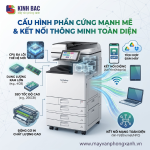
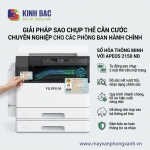
- Đa Chức Năng Tích Hợp: In, sao chụp, quét màu chuyên nghiệp chỉ trong một thiết bị.
- Chất Lượng Vượt Trội: Bản in, bản sao sắc nét, màu sắc sống động, chuyên nghiệp.
- Hiệu Suất Cao: Tốc độ xử lý nhanh, giúp tiết kiệm thời gian đáng kể.
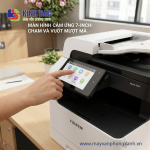
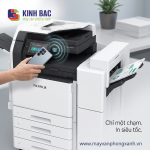
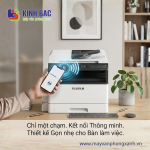
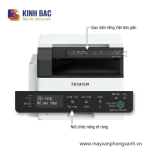
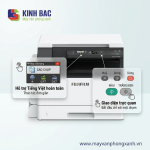
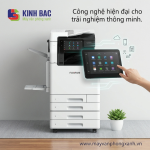
- Dễ Sử Dụng: Màn hình cảm ứng trực quan, thao tác đơn giản, thân thiện với người dùng.
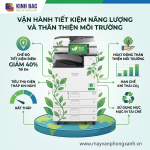
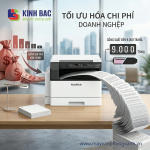
- Tiết Kiệm Chi Phí: Tối ưu hóa việc sử dụng giấy, mực, và điện năng.
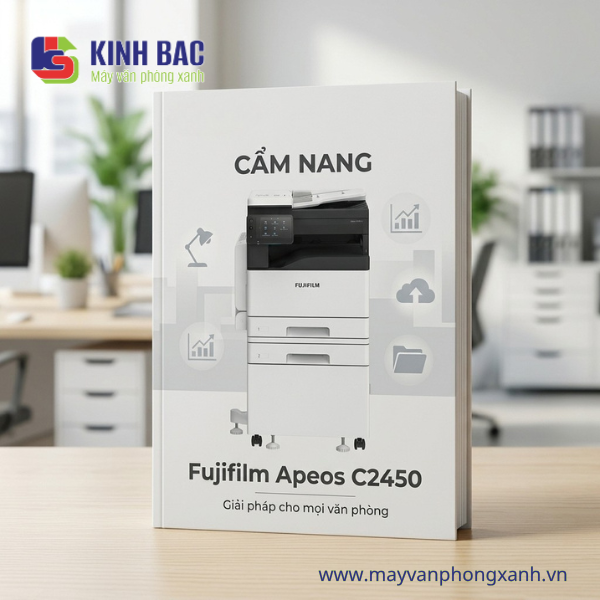
Cẩm Nang Cầm Tay Chỉ Việc: Khám Phá Fujifilm Apeos C2450 Từ A Đến Z
Bước 1: Hiểu Rõ Về Fujifilm Apeos C2450 Là Gì?
Trước khi bắt đầu sử dụng, chúng ta hãy cùng làm quen với "người bạn" mới này nhé.
- "Apeos" Nghĩa Là Gì?
Apeos là viết tắt của "Advanced Productivity Ecosystem" (Hệ sinh thái năng suất tiên tiến). Đây là dòng sản phẩm của Fujifilm (trước đây là Fuji Xerox) tập trung vào việc tối ưu hóa quy trình làm việc trong văn phòng, mang lại hiệu quả cao và khả năng kết nối linh hoạt.
- "C2450" Có Ý Nghĩa Gì?
- C: Viết tắt của "Color" (Màu), cho biết đây là máy photocopy màu.
- 24: Thường chỉ tốc độ in/sao chụp, ở đây là 24 trang mỗi phút (ppm) cho cả màu và đen trắng. Một tốc độ lý tưởng cho văn phòng vừa và nhỏ.
- 50: Thể hiện dòng sản phẩm hoặc các tính năng cụ thể trong series Apeos.
- Chức Năng Chính Của Máy:
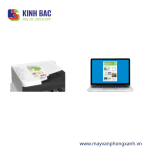
Fujifilm Apeos C2450 là một máy đa chức năng (MFP - Multifunction Printer), nghĩa là nó có thể thực hiện nhiều tác vụ khác nhau:
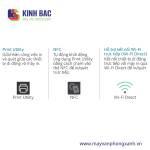
- In (Print): In tài liệu từ máy tính, USB.
- Sao Chụp (Copy): Tạo bản sao của tài liệu gốc.
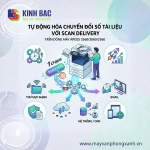
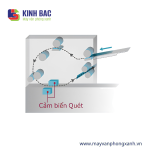
- Quét (Scan): Chuyển tài liệu giấy thành file kỹ thuật số (PDF, JPEG, v.v.).
- Fax (Tùy chọn): Gửi/nhận tài liệu qua đường dây điện thoại (tính năng này có thể được trang bị hoặc không, tùy phiên bản).
Lưu ý Quan trọng:
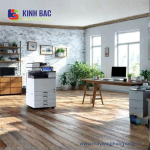
- Vị Trí Đặt Máy: Chọn nơi khô ráo, thoáng mát, tránh ánh nắng trực tiếp và nơi có độ ẩm cao. Đảm bảo có đủ không gian xung quanh để mở các khay giấy, thay mực khi cần.
- Nguồn Điện: Sử dụng ổ cắm điện ổn định, có tiếp địa. Tránh dùng chung ổ cắm với các thiết bị công suất lớn khác để đảm bảo an toàn và tuổi thọ cho máy.
Bước 2: Các Tính Năng Nổi Bật Mà Bạn Cần Biết
Hãy cùng tìm hiểu những điểm mạnh giúp Fujifilm Apeos C2450 trở thành trợ thủ đắc lực trong công việc của bạn.
- In Màu Chất Lượng Cao:
Với độ phân giải lên đến 1200 x 2400 dpi (dots per inch), máy cho ra những bản in sắc nét, màu sắc trung thực, sống động. Điều này cực kỳ quan trọng khi bạn cần in các tài liệu marketing, báo cáo có biểu đồ màu, hay hình ảnh.
- Giải thích thuật ngữ: DPI (Dots Per Inch) là đơn vị đo độ phân giải của hình ảnh hoặc bản in. Số DPI càng cao, hình ảnh/bản in càng chi tiết và sắc nét.
- Sao Chụp Nhanh Chóng và Chính Xác:
Tốc độ sao chụp 24 trang/phút giúp bạn hoàn thành công việc nhanh chóng. Máy hỗ trợ nhiều chế độ sao chụp tiện lợi:
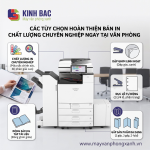
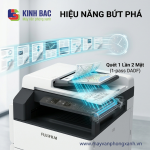
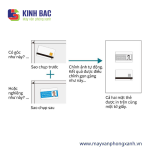
- Sao chụp 2 mặt (Duplex Copy): Tự động sao chụp cả hai mặt của tài liệu gốc lên cả hai mặt của giấy in, giúp tiết kiệm giấy.
- Ghép trang (N-up Copy): Sao chụp nhiều trang tài liệu gốc lên một trang giấy, phù hợp cho việc tạo bản nháp hoặc tài liệu tham khảo.
- Phóng to/Thu nhỏ: Điều chỉnh kích thước bản sao theo ý muốn.
- Quét Tài Liệu Dễ Dàng và Linh Hoạt:
Biến tài liệu giấy thành file kỹ thuật số chỉ trong tích tắc. Bạn có thể quét:
- Quét vào Email: Gửi trực tiếp file quét đến địa chỉ email đã định cấu hình.
- Quét vào Thư mục Mạng (SMB): Lưu file vào một thư mục chung trên mạng công ty, giúp mọi người dễ dàng truy cập.
- Quét vào USB: Lưu file trực tiếp vào USB cắm vào máy.
- Hỗ trợ OCR (Optical Character Recognition): Tính năng này (nếu được trang bị) cho phép máy nhận diện văn bản trong tài liệu quét, biến nó thành file có thể chỉnh sửa được (ví dụ: Word, Excel), thay vì chỉ là hình ảnh.
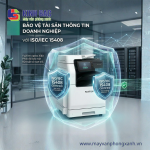
- Bảo Mật Thông Tin:
Các tính năng bảo mật cơ bản giúp bảo vệ tài liệu nhạy cảm của bạn:
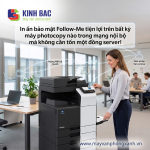
- In bảo mật (Secure Print): Lệnh in sẽ được giữ lại trong máy cho đến khi bạn nhập mật khẩu trên màn hình điều khiển để in ra.
- Xóa dữ liệu tạm thời: Máy sẽ tự động xóa các dữ liệu in/sao chụp/quét tạm thời sau khi hoàn tất công việc.
- Thân Thiện Với Môi Trường:
Fujifilm Apeos C2450 được thiết kế để tiết kiệm năng lượng và tài nguyên:
- Chế độ tiết kiệm điện (Energy Saver Mode): Tự động chuyển sang chế độ ngủ đông khi không sử dụng.
- In 2 mặt mặc định: Giúp giảm lượng giấy tiêu thụ.
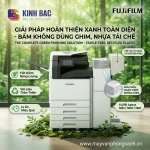
- Vật liệu tái chế: Một số bộ phận được làm từ vật liệu tái chế, góp phần bảo vệ môi trường.
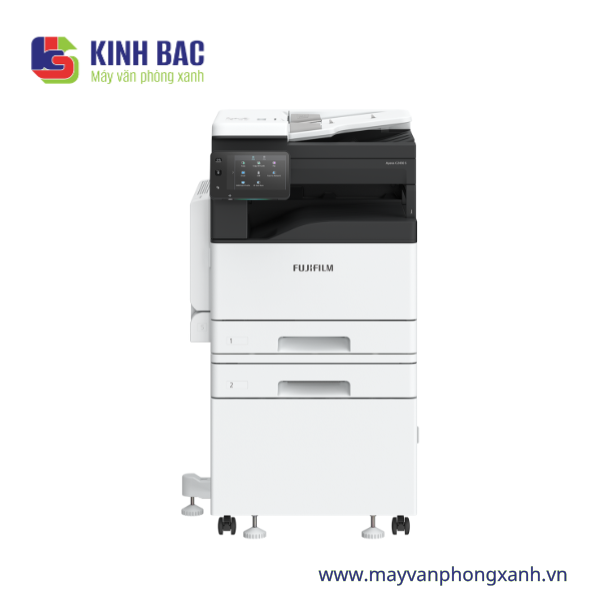
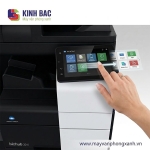
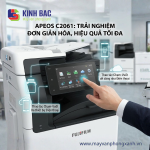
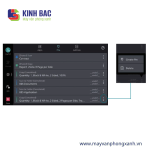
Mẹo Nhỏ: Để tận dụng tối đa các tính năng, hãy dành chút thời gian khám phá màn hình cảm ứng của máy. Các biểu tượng được thiết kế rất trực quan và dễ hiểu đấy!
Bước 3: Hướng Dẫn Sử Dụng Cơ Bản (Cẩm Nang Vận Hành)
Đây là phần quan trọng nhất, chúng ta sẽ đi vào các thao tác thực tế từng bước một.
3.1. Bật/Tắt Máy An Toàn
- Bật Máy: Nhấn nút nguồn (thường nằm ở mặt trước hoặc bên cạnh máy, có biểu tượng vòng tròn và gạch đứng). Đợi máy khởi động hoàn tất (màn hình hiển thị sẵn sàng).
- Tắt Máy: Nhấn và giữ nút nguồn cho đến khi máy hiển thị thông báo "Tắt nguồn" hoặc đèn báo tắt. Đợi vài giây cho máy tắt hẳn trước khi rút điện (nếu cần).
Lưu ý: Tránh rút phích điện đột ngột khi máy đang hoạt động, điều này có thể gây hỏng hóc.
3.2. Nạp Giấy
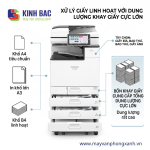
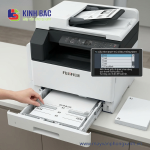
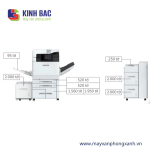
Fujifilm Apeos C2450 thường có nhiều khay giấy để bạn lựa chọn.
- Kéo Khay Giấy: Kéo nhẹ khay giấy ra ngoài.
- Điều Chỉnh Thanh Giữ Giấy: Dùng tay điều chỉnh các thanh giữ giấy (thường có màu xanh hoặc đen) sao cho vừa vặn với kích thước giấy bạn định nạp (A4, A3, Letter...).
- Nạp Giấy: Đặt chồng giấy vào khay, mặt in hướng lên hoặc xuống tùy theo hướng dẫn trên khay (thường có hình minh họa). Đảm bảo giấy thẳng, không bị cong hay gấp mép. Không nạp quá số lượng giấy tối đa được ghi trên khay.
- Đẩy Khay Giấy Vào: Đẩy khay giấy vào lại cho đến khi nghe tiếng "cạch".
- Xác Nhận Kích Thước Giấy: Máy sẽ hỏi bạn xác nhận kích thước và loại giấy vừa nạp trên màn hình cảm ứng. Hãy chọn đúng thông tin để máy hoạt động chính xác.
Mẹo: Sử dụng giấy chất lượng tốt, không bị ẩm mốc, bụi bẩn để tránh kẹt giấy và đảm bảo chất lượng bản in.
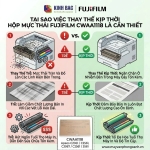
3.3. Thay Mực (Toner)
Khi nào cần thay? Máy sẽ hiển thị cảnh báo trên màn hình khi hộp mực sắp hết hoặc hết hẳn.
- Giải thích thuật ngữ: Toner là loại mực dạng bột được sử dụng trong máy photocopy và máy in laser. Khác với mực nước của máy in phun.
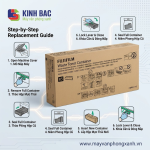
- Mở Nắp Trước: Mở nắp phía trước của máy.
- Xác Định Hộp Mực Cần Thay: Các hộp mực thường được đánh dấu màu (C - Cyan/Lam, M - Magenta/Đỏ cánh sen, Y - Yellow/Vàng, K - Black/Đen).
- Tháo Hộp Mực Cũ: Xoay hoặc kéo nhẹ theo hướng mũi tên chỉ dẫn trên hộp mực để tháo ra.
- Lắc Hộp Mực Mới: Lấy hộp mực mới ra khỏi bao bì, lắc nhẹ vài lần để mực phân bố đều.
- Lắp Hộp Mực Mới: Cắm hộp mực mới vào đúng vị trí, đẩy nhẹ cho đến khi nghe tiếng "cạch" hoặc cảm thấy chắc chắn.
- Đóng Nắp: Đóng nắp phía trước máy lại. Máy sẽ tự động nhận diện hộp mực mới.
Lưu ý: Cẩn thận không để mực dính vào quần áo hoặc da. Nếu bị dính, hãy rửa sạch bằng nước lạnh.
3.4. Thực Hiện Lệnh In
Có nhiều cách để in tài liệu.
3.4.1. In Từ Máy Tính (Phổ Biến Nhất)
- Cài Đặt Driver: Đảm bảo máy tính của bạn đã cài đặt driver (phần mềm điều khiển) của Fujifilm Apeos C2450. Bạn có thể tìm driver trên trang web chính thức của Fujifilm hoặc từ đĩa CD đi kèm máy.
- Mở Tài Liệu Cần In: Mở file tài liệu (Word, Excel, PDF...) trên máy tính của bạn.
- Chọn Lệnh In: Nhấn Ctrl + P (hoặc File > Print).
- Chọn Máy In: Trong cửa sổ in, chọn "Fujifilm Apeos C2450" từ danh sách máy in.
- Thiết Lập Tùy Chọn:
- Số lượng bản sao: Nhập số lượng bạn muốn.
- Chế độ màu/đen trắng: Chọn "Color" (Màu) hoặc "Black & White" (Đen trắng).
- In 2 mặt: Chọn "Print on both sides" (In 2 mặt) nếu muốn.
- Khay giấy: Chọn khay giấy phù hợp với loại giấy bạn đang dùng.
- Kích thước giấy: Đảm bảo trùng khớp với giấy trong khay.
- Nhấn "Print": Bấm nút "Print" để bắt đầu quá trình in.
3.4.2. In Từ USB
- Cắm USB: Cắm USB chứa file cần in vào cổng USB trên máy photocopy (thường ở mặt trước hoặc bên hông).
- Truy Cập Chức Năng In USB: Trên màn hình cảm ứng của máy, chọn biểu tượng "Print From USB" hoặc tương tự.
- Chọn File: Duyệt qua các thư mục trên USB để tìm và chọn file bạn muốn in.
- Thiết Lập Tùy Chọn: Tương tự như in từ máy tính (số lượng, màu/đen trắng, 2 mặt...).
- Nhấn "Print": Bấm nút "Print" trên màn hình.
Lưu ý quan trọng: Luôn kiểm tra lại các thiết lập trước khi in để tránh lãng phí giấy và mực.
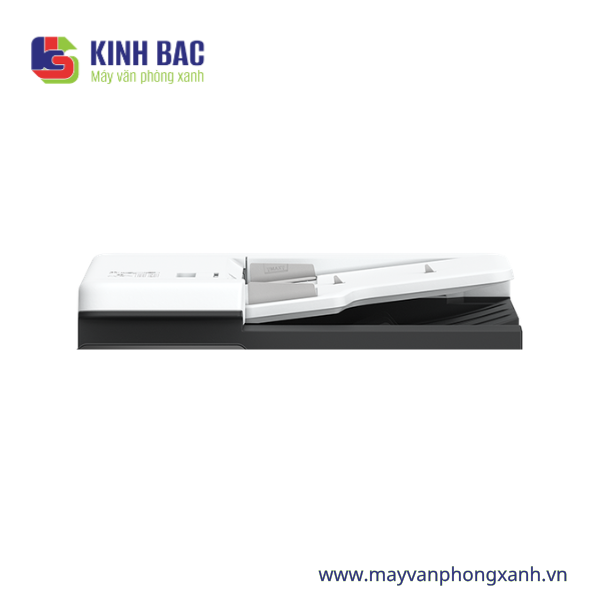
3.5. Thực Hiện Lệnh Sao Chụp (Copy)
- Đặt Tài Liệu Gốc:
- Cách 1 (Sử dụng ADF): Đặt chồng tài liệu gốc vào khay nạp tài liệu tự động (ADF - Automatic Document Feeder) ở phía trên máy. Đảm bảo mặt tài liệu cần sao chụp hướng lên trên và các cạnh được căn chỉnh thẳng.
- Cách 2 (Sử dụng mặt kính phẳng): Đặt từng trang tài liệu lên mặt kính phẳng (Scanner Glass), căn chỉnh vào góc được đánh dấu. Đóng nắp máy lại.
- Giải thích thuật ngữ: ADF (Automatic Document Feeder) là khay nạp tài liệu tự động, cho phép bạn đặt một chồng giấy và máy sẽ tự động kéo từng trang để quét/sao chụp, rất tiện lợi khi cần xử lý nhiều trang.
- Chọn Chức Năng "Copy": Trên màn hình cảm ứng, chọn biểu tượng "Copy".
- Thiết Lập Tùy Chọn Sao Chụp:
- Số lượng bản sao: Nhập số lượng bản bạn muốn.
- Màu/Đen trắng: Chọn "Color" hoặc "Black & White".
- Sao chụp 2 mặt: Chọn nếu tài liệu gốc là 2 mặt và bạn muốn bản sao cũng là 2 mặt.
- Độ đậm nhạt: Điều chỉnh nếu tài liệu gốc quá mờ hoặc quá đậm.
- Phóng to/Thu nhỏ: Chọn tỷ lệ phần trăm mong muốn.
- Nhấn "Start" (Bắt đầu): Bấm nút "Start" (thường là nút màu xanh lá cây hoặc có biểu tượng bắt đầu) để máy tiến hành sao chụp.
Mẹo: Đối với tài liệu có nhiều trang, luôn ưu tiên sử dụng ADF để tiết kiệm thời gian.
3.6. Thực Hiện Lệnh Quét (Scan)
- Đặt Tài Liệu Gốc: Tương tự như sao chụp, bạn có thể đặt tài liệu vào ADF hoặc trên mặt kính phẳng.
- Chọn Chức Năng "Scan": Trên màn hình cảm ứng, chọn biểu tượng "Scan".
- Chọn Nơi Lưu Trữ:
- Scan to USB: Chọn biểu tượng USB, sau đó chọn định dạng file (PDF, JPEG, TIFF...).
- Scan to Email: Chọn biểu tượng Email. Bạn sẽ cần nhập địa chỉ email người nhận (hoặc chọn từ danh bạ nếu đã cài đặt).
- Scan to Folder (SMB): Chọn biểu tượng thư mục. Bạn sẽ cần chọn thư mục đích đã được cấu hình trên mạng.
- Thiết Lập Tùy Chọn Quét:
- Định dạng file: PDF (phổ biến nhất cho tài liệu văn bản), JPEG (cho hình ảnh), TIFF (cho chất lượng cao).
- Màu/Đen trắng: Chọn chế độ quét.
- Độ phân giải: Chọn độ phân giải (ví dụ: 200dpi, 300dpi) - độ phân giải càng cao, file càng nặng nhưng càng chi tiết.
- Quét 2 mặt: Chọn nếu tài liệu gốc là 2 mặt và bạn muốn quét cả hai mặt.
- Nhấn "Start": Bấm nút "Start" để bắt đầu quét.
Lưu ý quan trọng: Để sử dụng chức năng "Scan to Email" hoặc "Scan to Folder", máy cần được cấu hình mạng ban đầu bởi kỹ thuật viên hoặc người có kiến thức về mạng. Nếu bạn là người mới, hãy nhờ bộ phận IT hoặc nhà cung cấp hỗ trợ thiết lập nhé!
Bước 4: Bảo Dưỡng và Khắc Phục Sự Cố Thường Gặp
Chăm sóc máy tốt sẽ giúp máy hoạt động bền bỉ và hiệu quả.
4.1. Vệ Sinh Máy Định Kỳ
- Bên Ngoài Máy: Dùng khăn mềm, ẩm nhẹ (không dùng hóa chất mạnh) để lau sạch bụi bẩn trên bề mặt máy.
- Khu Vực Nạp Giấy: Thỉnh thoảng mở khay giấy và dùng khăn khô hoặc cọ mềm để loại bỏ bụi giấy tích tụ.
- Mặt Kính Quét: Dùng khăn mềm và dung dịch lau kính chuyên dụng để làm sạch mặt kính phẳng, đảm bảo bản quét không bị vệt bẩn.
Cảnh báo: Luôn rút phích cắm điện trước khi vệ sinh các bộ phận bên trong máy.
4.2. Các Lỗi Thường Gặp và Cách Xử Lý Nhanh
Dưới đây là một bảng tóm tắt các sự cố phổ biến và cách khắc phục đơn giản.
| Sự Cố | Nguyên Nhân Có Thể | Cách Khắc Phục (Cầm Tay Chỉ Việc) |
|---|---|---|
| Kẹt Giấy | Giấy bị cong, nạp sai cách, có vật lạ trong đường đi của giấy, giấy quá cũ/ẩm. |
|
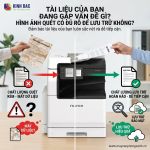
| Chất Lượng Bản In Kém (mờ, sọc, màu sai) | Hết mực, hộp mực bị lỗi, trống (drum) bị mòn, cài đặt in sai, giấy kém chất lượng, mặt kính quét bẩn. |
|
| Máy Không Nhận Lệnh In | Cáp kết nối lỏng lẻo, máy tính chưa cài driver, máy tính chưa chọn đúng máy in, máy in đang ở trạng thái lỗi/offline. |
|
| Màn Hình Cảm Ứng Không Phản Hồi | Máy bị treo, lỗi phần mềm. |
|
Khi nào cần gọi kỹ thuật viên? Nếu bạn đã thử các bước trên mà vẫn không khắc phục được sự cố, hoặc máy báo lỗi nghiêm trọng mà bạn không hiểu, hãy liên hệ ngay với nhà cung cấp hoặc bộ phận kỹ thuật để được hỗ trợ chuyên nghiệp. Đừng cố gắng tháo rời máy nếu bạn không có chuyên môn nhé!
Bước 5: Tối Ưu Hóa Chi Phí Vận Hành
Sử dụng Fujifilm Apeos C2450 thông minh còn giúp bạn tiết kiệm đáng kể chi phí cho văn phòng.
- Sử Dụng Chế Độ Tiết Kiệm Mực (Draft Mode): Khi in các tài liệu nội bộ, bản nháp không yêu cầu chất lượng cao, hãy chọn chế độ in "Draft" (Nháp) hoặc "Economy" (Tiết kiệm) trong cài đặt in. Máy sẽ sử dụng ít mực hơn.
- Luôn In 2 Mặt Mặc Định: Cài đặt máy in trên máy tính của bạn để in 2 mặt (Duplex Print) làm mặc định. Điều này giúp giảm một nửa lượng giấy tiêu thụ.
- Sử Dụng Chế Độ Đen Trắng Khi Không Cần Màu: Mực màu thường đắt hơn mực đen. Hãy luôn chọn in đen trắng cho các tài liệu chỉ có văn bản hoặc không yêu cầu màu sắc.
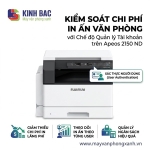
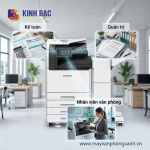
- Quản Lý Người Dùng và Quyền Hạn (Nếu Có): Đối với các văn phòng lớn, bạn có thể thiết lập quyền hạn cho từng người dùng, ví dụ: giới hạn số lượng bản in màu, hoặc yêu cầu mã PIN khi in. Điều này giúp kiểm soát việc sử dụng và tránh lãng phí.
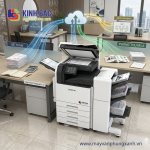
- Tận Dụng Chức Năng Quét: Thay vì sao chụp nhiều bản và lưu trữ giấy, hãy quét tài liệu thành file kỹ thuật số và lưu trữ trên mạng hoặc đám mây. Điều này không chỉ tiết kiệm giấy mà còn giúp tìm kiếm và chia sẻ tài liệu dễ dàng hơn.
Vậy là chúng ta đã cùng nhau đi một vòng, từ việc tìm hiểu Fujifilm Apeos C2450 là gì, đến cách sử dụng cơ bản, các tính năng nổi bật, cách khắc phục sự cố và cả những mẹo để tối ưu hóa chi phí. Hy vọng với cẩm nang "cầm tay chỉ việc" này, bạn đã tự tin hơn rất nhiều khi làm việc với chiếc máy photocopy màu đa chức năng hiện đại này.
Fujifilm Apeos C2450 thực sự là một giải pháp toàn diện, mang lại hiệu quả vượt trội và sự tiện lợi cho mọi văn phòng. Hãy mạnh dạn áp dụng những kiến thức đã học để biến nó thành trợ thủ đắc lực nhất của bạn nhé!
Nếu bạn có bất kỳ câu hỏi nào khác hoặc muốn tìm hiểu sâu hơn về các tính năng nâng cao, đừng ngần ngại liên hệ với nhà cung cấp hoặc đội ngũ hỗ trợ kỹ thuật của Fujifilm để được tư vấn thêm. Chúc bạn thành công!



Bình luận